
Node.js wird unter den Anwendern immer beliebter. Aus diesem Grund ist das Verwenden von Node.js bei allen Nginx Hosting-Tarifen und nginx Managed Servern möglich. Für Ihre Projekte können Sie Ihr eigenes Node.js mithilfe von NVM (Node.js-Versionsmanager) installieren und zwischen verschiedenen Versionen wechseln.
Installation von Node.js mit NVM
Melden Sie sich in der Secure-Shell-Umgebung an und tippen Sie in das Terminal Folgendes ein:
cd $HOME
curl -o- https://raw.githubusercontent.com/nvm-sh/nvm/v0.40.8/install.sh | bash
NVM wurde nun heruntergeladen und in Ihrem Home-Verzeichnis installiert. Jetzt ist es an der Zeit, die benötigten Umgebungsvariablen in der „.bash_profile“-Datei zu speichern, damit die benötigten Umgebungsvariablen nach jedem Log-in automatisch geladen werden.
nano $HOME/.bash_profile
Fügen Sie in die Datei Folgendes ein:
export NVM_DIR="$HOME/.nvm"
[ -s "$NVM_DIR/nvm.sh" ] && \. "$NVM_DIR/nvm.sh"  # This loads nvm
[ -s "$NVM_DIR/bash_completion" ] && \. "$NVM_DIR/bash_completion"  # This loads nvm bash_completion
und speichern Sie die Datei mit ctrl+o und verlassen Sie den Editor mit ctrl+x. Nach einem erneuten Log-in oder durch das Laden der Datei mithilfe von
source $HOME/.bash_profile
werden die benötigten Variablen aktiviert und der Node-Versionsmanager (nvm) ist nun in Ihrer SSH-Umgebung installiert und kann verwendet werden. Es wird also Zeit, ein eigenes Node.js zu installieren.
nvm install 24.22.2
node -v
Alternative Versionsangaben: 24.22 oder 24.
v24.22.2
Verschiedene Node.js-Versionen verwenden mit NVM
Mit NVM haben Sie die Möglichkeit, verschiedene Node.js-Versionen zu verwenden. Das kann bei der Entwicklung wie auch beim Einsatz von älteren Anwendungen sehr hilfreich sein.
nvm install 26.13.0
node -v
Alternative Versionsangaben: 26.13 oder 26.
v26.13.0
nvm use 24
node -v
Alternative Versionsangaben: 24.22.2 oder 24.22.
v24.22.2
Node.js ist nun in Ihrem Hosting einsatzbereit.
Eine Node.js-Server-App mit Nginx erreichbar machen
Wenn Sie Ihre Node.js-App als Webservice nutzen möchten, z. B. indem Sie Ihre Anwendung mithilfe von HTTP(s) verfügbar machen wollen, binden Sie Ihre Anwendung an den Ihnen zugewiesenen App-Server-Port. Welcher Port für Sie bereitsteht, sehen Sie auf der Startseite im WHF-Panel unter Zugangsdaten.
Erstellen Sie Ihre App und starten Sie diese wie folgendes Beispiel zeigt:
mkdir $HOME/myApp
cd $HOME/myApp
npm install express
nano server.js
Speichern Sie folgenden Inhalt in server.js:
var express = require('express');
var app = express();
app.get('/', function (req, res) {
  res.send('Hello World!');
});
app.listen(7001, function () {
  console.log('Example app listening on port 7001!');
});
Starten Sie anschließend die App im Terminal:
node server.js
Example app listening on port 7001!
Die Beispiel-App läuft nun auf Port 7001 und kann schon über diesen Port aufgerufen werden.
App starten mit dem Prozessmanager pm2
Es ist auch möglich, den Prozessmanager pm2 für Ihre Apps zu verwenden. Dieser ist mit npm schnell installiert und startbereit.
npm install -g pm2
Prüfen Sie die installierte Version:
pm2 --version
5.2.2
Starten Sie die App mit pm2:
pm2 start server.js
[PM2] Starting /var/www/Demo/home/myApp/server.js in fork_mode (1 instance)
[PM2] Done.
┌────┬────────────────────┬──────────┬──────┬───────────┬──────────┬──────────┐
│ id │ name               │ mode     │ ↺    │ status    │ cpu      │ memory   │
├────┼────────────────────┼──────────┼──────┼───────────┼──────────┼──────────┤
│ 0  │ server             │ fork     │ 0    │ online    │ 0%       │ 27.1mb   │
└────┴────────────────────┴──────────┴──────┴───────────┴──────────┴──────────┘
Eine ausführliche Dokumentation zu pm2 gibt es auf der Projekthomepage.
Node.js-App-Port mit Ihrer Domain verbinden
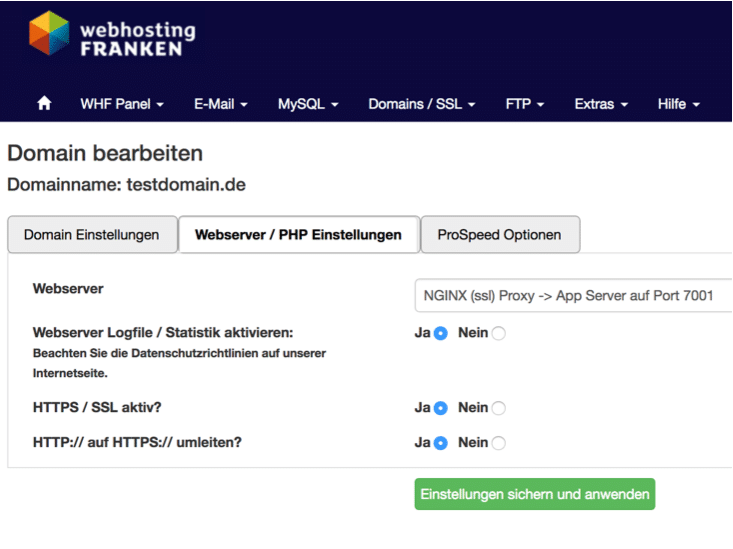
Damit Ihre App auch unter Ihrer Domain ohne Angabe eines Ports erreichbar ist (auch mit SSL-Zertifikat), bearbeiten Sie die gewünschte Domain im WHF-Panel und wählen als Webserver einfach „Nginx (SSL) Proxy -> App-Server-Port“ aus. Nach ca. einer Minute ist die Einstellung übernommen worden und Sie können Ihre Node.js-Applikation unter Ihrer Domain ohne Angabe des Ports aufrufen.
Wir wünschen Ihnen viel Spaß und Erfolg mit Node.js. Für Fragen oder Anregungen stehen wir gerne zur Verfügung.
Links:
Node.js-Homepage: https://nodejs.org/
NVM-Projektseite: https://github.com/nvm-sh/nvm
Express-Webframework für Node.js: https://expressjs.com/de/