
Ein SPF-Eintrag (Abkürzung für Sender Policy Framework) ist ein DNS-TXT-Eintrag, der alle Mail-Server auflistet, die berechtigt sind, E-Mails für eine Domäne zu versenden.
Wie sieht ein SPF-Eintrag aus?
Der einfachste und sicherlich am meisten verbreitete SPF-Eintrag wird wahrscheinlich so aussehen:
domain-name.de. 3600 IN TXT v=spf1 mx a ~all
Was bedeutet nun dieser SPF-Eintrag?
- v=spf1 ist die Einleitung und muss nicht weiter erklärt werden
- “mx” legt fest, dass der im DNS als MX (Mail-Exchange) eingetragene Server berechtigt ist, Mails zu versenden
- “a” sorgt dafür, dass auch der Webserver (z. B. mit der PHP mail() Funktion) E-Mails absetzen darf
- “~all” definiert nicht autorisierte Sender, der Empfänger soll einen Fehlschlag großzügig behandeln (~ = Softfail).
Derselbe Eintrag könnte auch so definiert werden:
domain-name.de. 3600 IN TXT v=spf1 ipv4:123.44.55.66 ipv4:123.44.55.11 -all
Der Mailserver hat die IP-Adresse 123.44.55.66 und der Webserver, oder ein weiterer Mailserver, hat die IP-Adresse 123.44.55.11 und beide dürfen senden. Alle anderen Sender, mit anderer IP-Adresse als definiert, werden mit der Fail Regel (- = Fail) vom Empfänger behandelt. Das heißt, jede Mail für unsere Domain, welche nicht von einer der beiden IP-Adressen kommt, sollte vom Empfänger abgewiesen werden.
Ein weiterer zum Senden berechtigter Mailserver könnte auch wie folgt definiert werden:
domain-name.de. 3600 IN TXT v=spf1 mx a include:smtp-relay.anderer-server.de ~all
Entspricht dem ersten Beispiel, aber auch der aufgeführte Server hinter “include” “smtp-relay.anderer-server.de” ist berechtigt, E-Mails für die Domain zu versenden.
Das war auch schon das Wichtigste, was man zum Thema SPF-Record wissen muss. Eine vollständige Beschreibung mit weiteren Querverweisen finden Sie auf Wikipedia.
Einen SPF-Eintrag im WHF-Panel anlegen
Wenn Sie das Privileg genießen, bei uns Kunde zu sein, haben Sie Zugriff auf unser WHF-Panel. Dort können Sie einfach und komfortabel einen TXT-Record für Ihren SPF-Eintrag anlegen, sofern dieser nicht schon von uns automatisch angelegt wurde.
Melden Sie sich im WHF-Panel mit Ihren Zugangsdaten an und navigieren Sie im Menü "Domains / SSL" und wählen "Übersicht / Bearbeiten" aus. In der Übersicht klicken Sie auf die betreffende Domain und der Arbeitsbereich der Domain öffnet sich. Dort wählen Sie "DNS bearbeiten" aus.
In der Ansicht für den DNS-Eintrag wählen Sie bei "Typ" den Eintrag "TXT - Eintrag" aus und bestätigen mit "anzeigen". Wenn Sie noch keinen TXT-Eintrag haben, wird die Liste leer sein. Klicken Sie auf "Eintrag anlegen +" und nehmen Sie den Eintrag wie abgebildet vor. Bei den beiden Zahlen handelt es sich um die TTL (Verfallszeit in Sekunden – 3600 entspricht einer Stunde) und die Priorität (0 ist default), welche nicht benötigt wird.
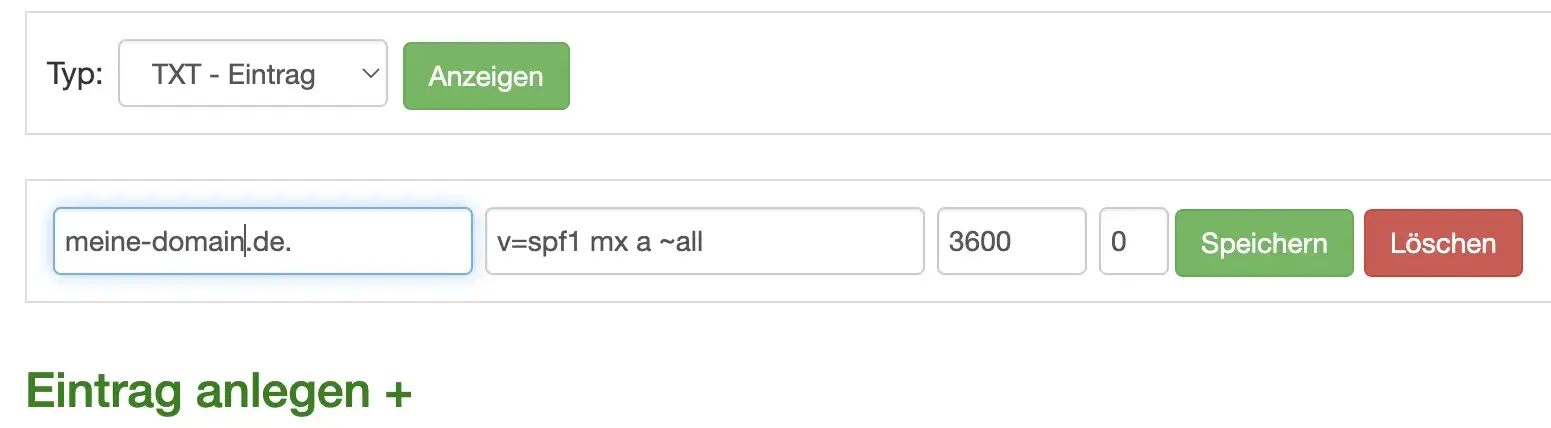
Nachdem Sie auf "Speichern" geklickt haben, ist der SPF-Eintrag aktiv und der Versand sollte zu allen anderen Servern funktionieren. Sollte das nicht der Fall sein, wenden Sie sich an unseren Support.
Eine ausführliche Anleitung zu unserem DNS-Editor finden Sie im Support-Bereich unserer Internetseite. Diese ist auch im WHF-Panel verlinkt.